1.プログラム開発環境
- 1-1 初期設定
- (1)リボンの[開発]タブを有効にする方法
- (2)セキュリティレベルの設定
- 1-2 VBEの起動
- 1-3 Work Bookでコーディング
- (1)コードウィンドウの表示
- (2)プログラムの作成
- 1-4 Work Sheetでコーディング
- (1)コードウィンドウの表示
- (2)イベントプロシージャ
- 1-5 ボタン操作
- (1)コマンドボタンの作成
- (2)コマンドボタンのプロパティ
- (3)プログラムの作成
- 1-6 実行時エラーが発生した場合の処理
- 1-7 VBAプログラムの書き方
- (1)プロシージャ
- (2)コメント
- (3)継続行
- (4)マルチステートメント
- 1-8 セルへの入出力
- (1)Range
- (2)Cells
- (3)format関数
1-1 初期設定
ExcelでVBAを利用するためには,リボンに
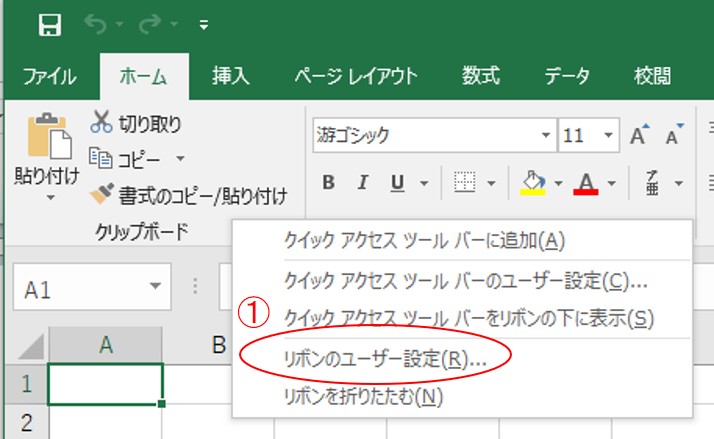
- ① リボン上の任意の位置でマウスの右ボタンをクリックし,
図1-1 に示すメニューウィンドウが表示されたら「リボンのユーザー設定 」を選択する. - ②
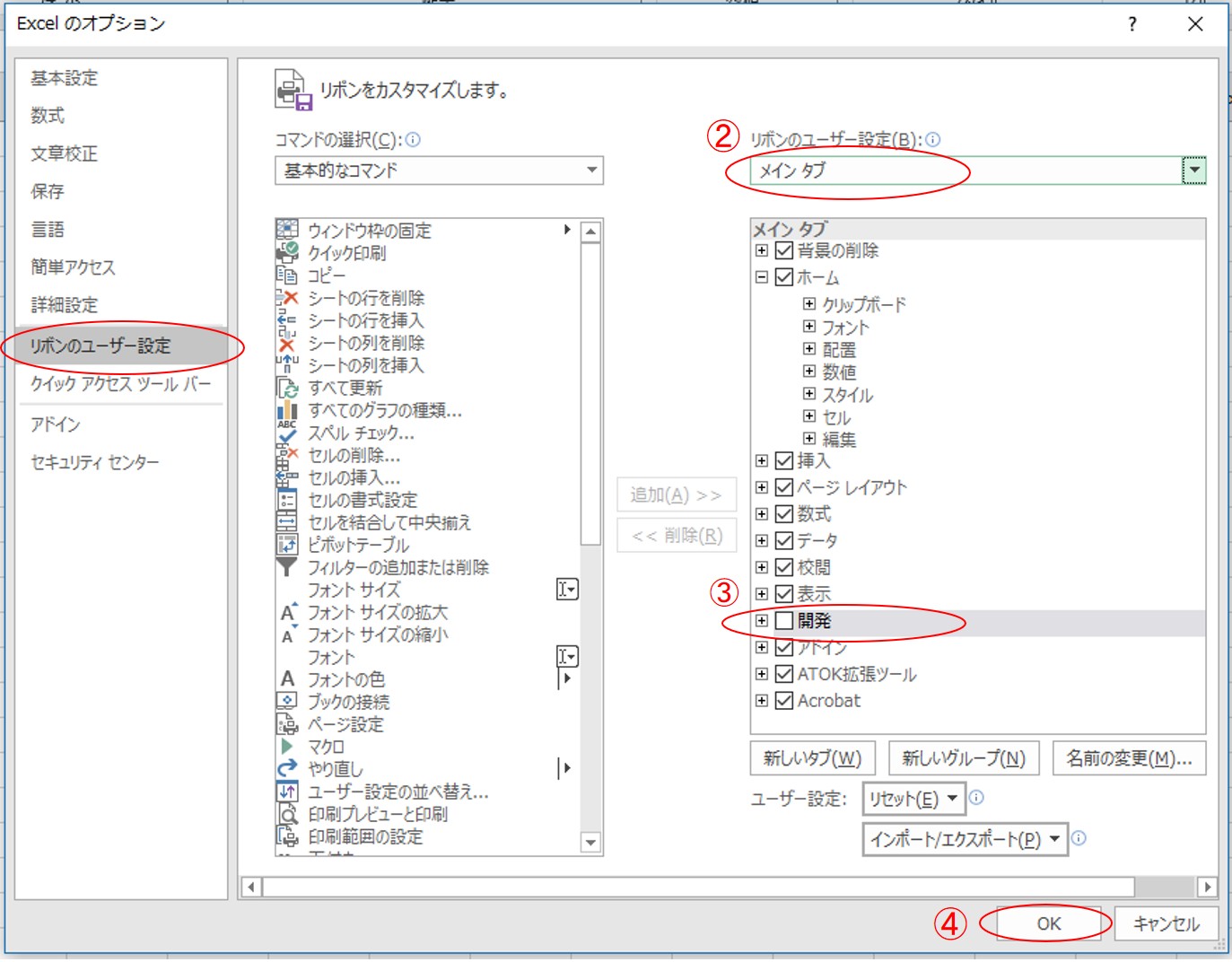
図1-2 に示すダイアログボックスが表示されたら,右側の「リボンのユーザー設定 」で「メインタブ 」を選択する. - ③ 「
開発 」のチェックボックスをオンにする.
(すでにチェックされていればそのままでよい) - ④ [
OK ]ボタンをクリックする. - ⑤ リボンに「
開発 」タブが表示される.
- ⑥ 実行できるマクロと実行の条件を指定するため,
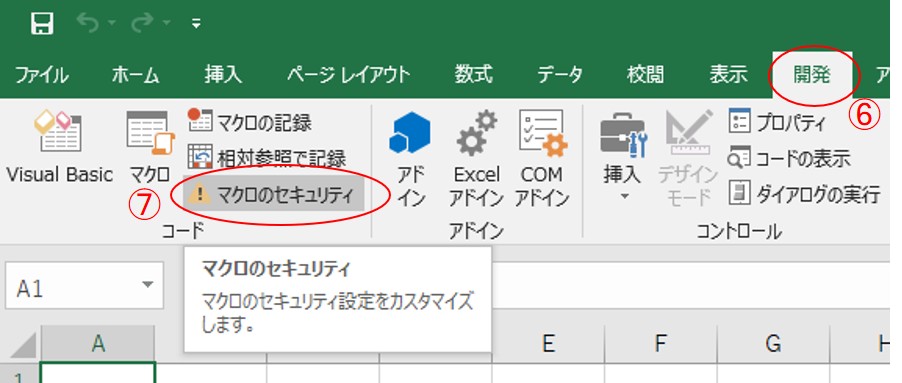
図1-3 に示すリボンの「開発 」タブを選択する. - ⑦ 「
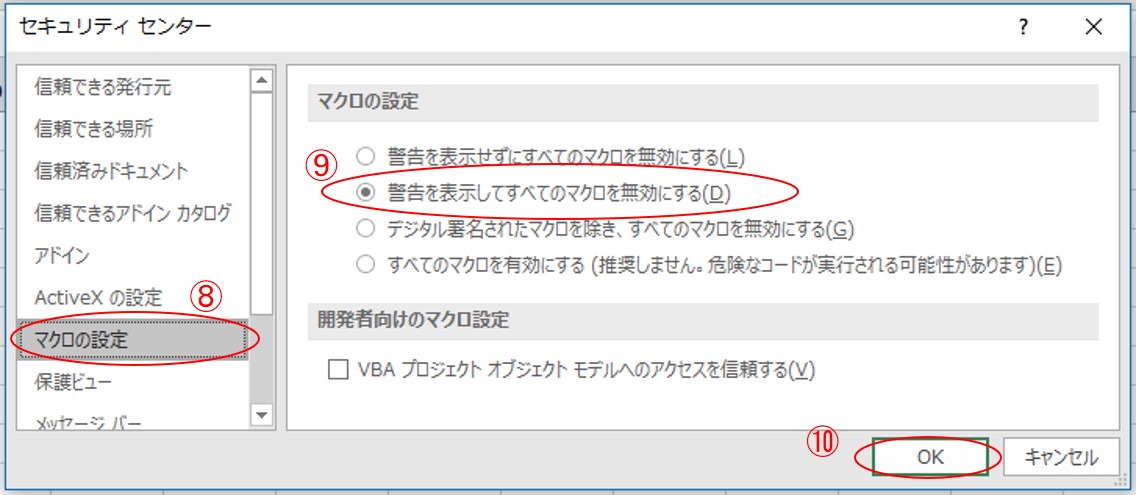
開発 」タブの「マクロのセキュリティ 」 ボタンをクリックすると,図1-4 に示す「セキュリティセンター」のダイログボックスが表示される. - ⑧ 「
マクロの設定 」を選択する. - ⑨ 「
警告を表示してすべてのマクロを無効にする 」を選択する.
(通常,この設定がデフォルトになっているので,確認すればよい) - ⑩ [
OK ]ボタンをクリックする. (注1) セキュリティの手段として,マクロを既定のExcelファイル形式 (.xlsx) に保存することはできない.マクロは,特別な拡張子 .xlsm を持つファイル に保存する必要がある.(注2) マクロを含むブックを開いたときにリボンとワークシートの間に「セキュリティの警告: マクロが無効にされました 」というバーが表示される場合は,「コンテンツの有効化 」ボタンをクリックしてマクロを有効にする.
1-2 VBEの起動
ExcelからVBAを記述するためには,- ① VBEを起動するためには,
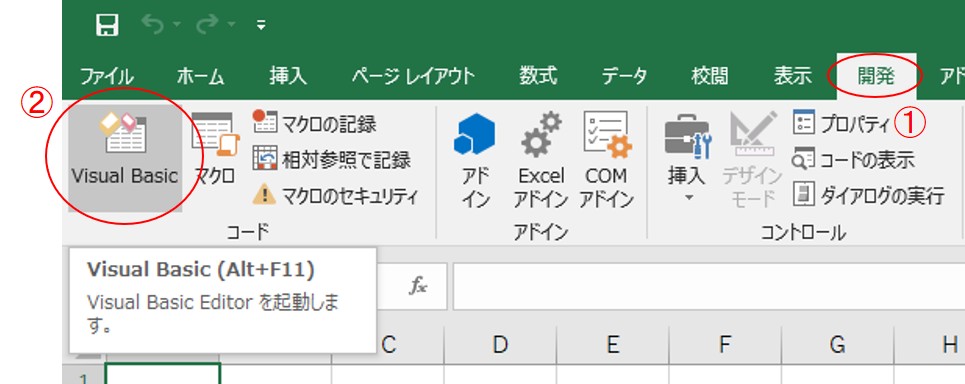
図1-5 に示すExcel画面において,リボンの「開発 」タブをマウスを用いて選択する. - ② 左端部の「
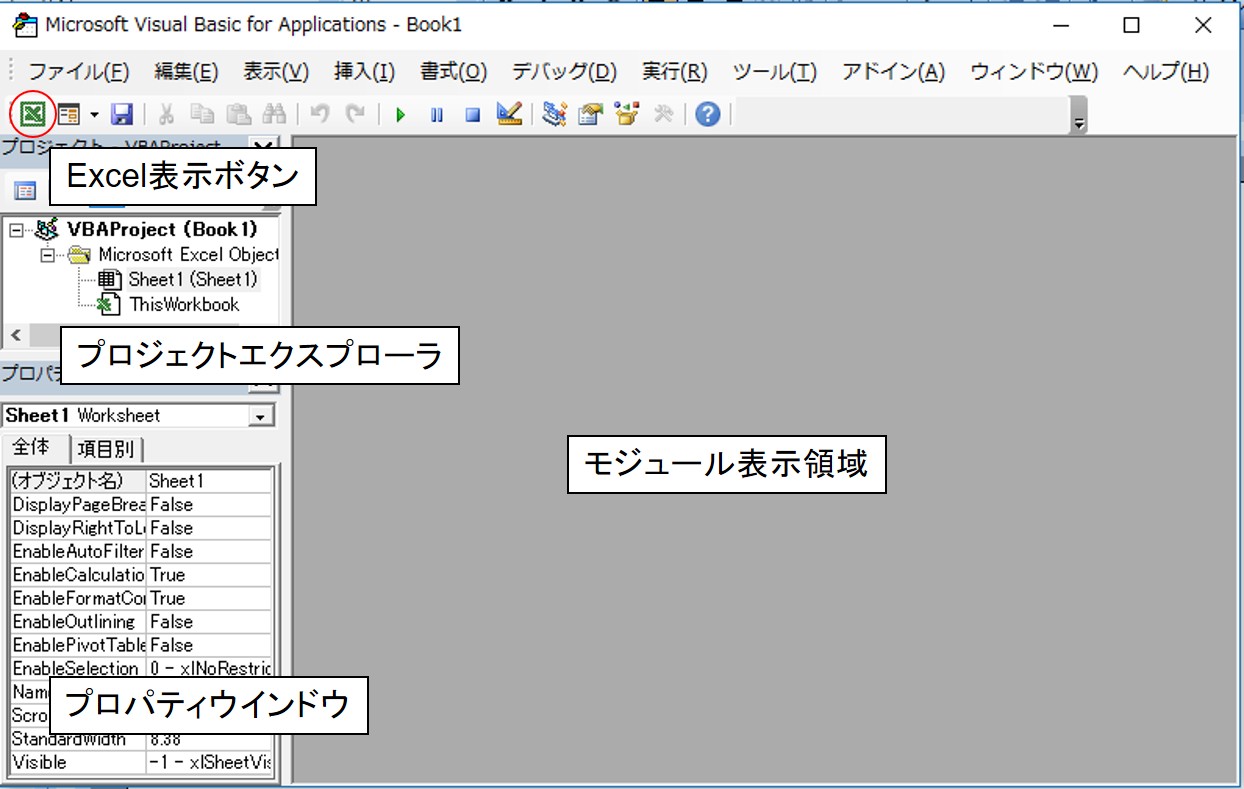
Visual Basic 」を選択する.このとき,図1-6 に示されるVBEのウィンドウが表示される.ここで,画面左上のウィンドウはプロジェクトエクスプローラで,左下のウィンドウはプロパティウィンドウである. (注) 具体的にコードを記述するのは,次の1-3節 で説明するコードウィンドウに対してである.
1-3 Work Bookでコーディング
プログラミング言語「VBA」を記述するためにモジュール表示領域に「コードウィンドウ」を表示する必要がある.コードウィンドウの表示方法にはいろいろあるが,「
- ①
「1-2節」 の手順①②にしたがってVBEのウィンドウを表示する. - ②
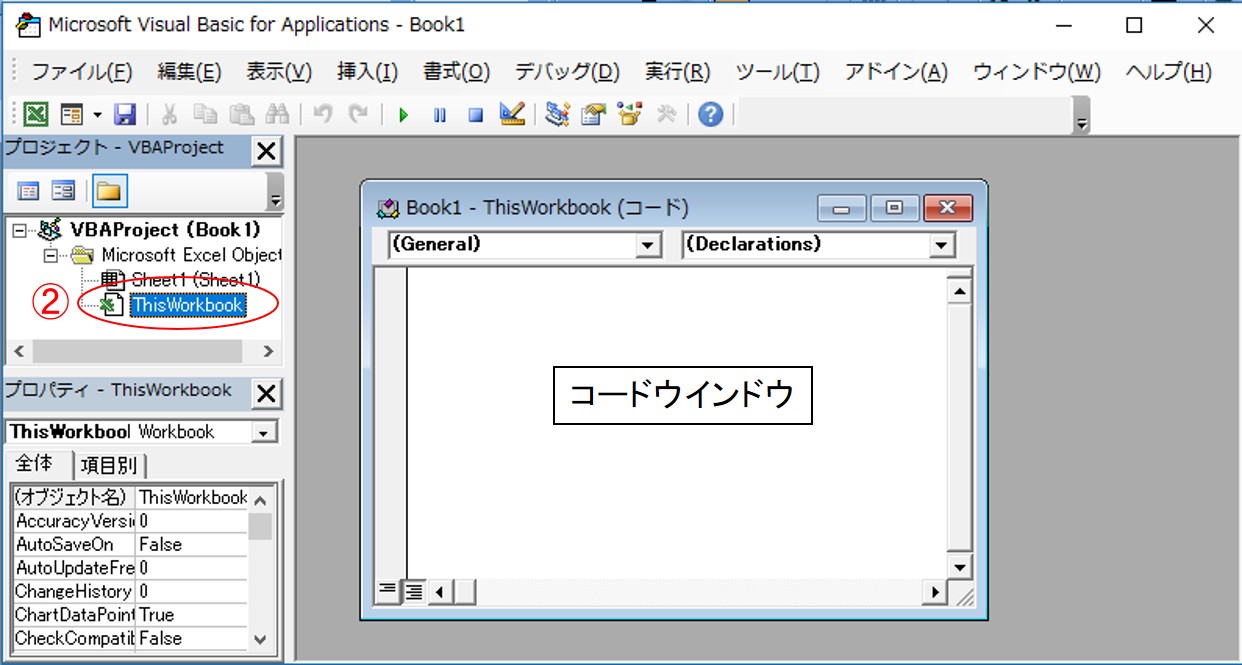
図1-7 に示すように「This Work Book 」をダブルクリックしてWorkBookに対応するコードウィンドウを表示する. - ③
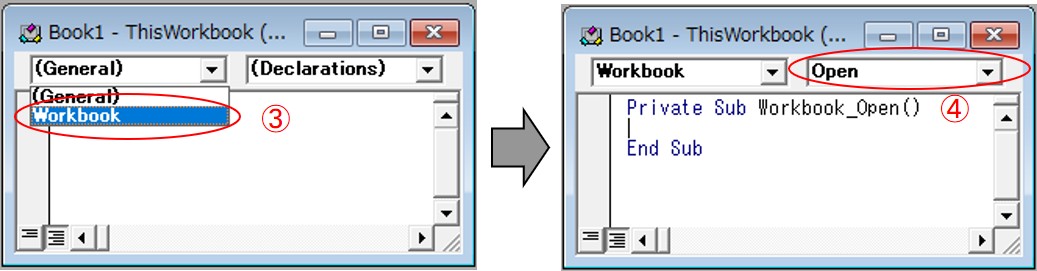
図1-8 左に示すようにコードウィンドウのオブジェクトボックスから「Workbook 」を選択する. - ④
図1-8 右のようにプロシージャボックスの表示が[Open ]に変わり,コードウィンドウに図のようなステートメントが表示される. (注)図1-8 に示す「Workbook_Open 」は,Workbookが開かれたときに,Sub~End Sub に記述されたプログラムが実行されるプロシージャである.
- ⑤
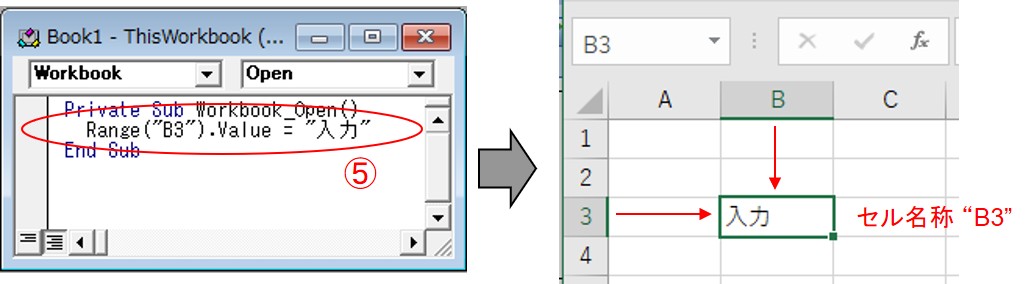
図1-8 のように表示されたコードウィンドウに図1-9 のようにプログラムを作成する.これはセルB3に“入力”と表示するプログラム例である. (注) 「Range 」は参照するセルを指定するもので,図1-9 の例のB3は,B列の3行目の単一セルを意味している.図のように,Rangeの後ろに,「.Value 」を付け,右辺に数値や文字列を記述すれば,その値が指定したセルに表示される.なお,「.Value 」は省略することも可能である.- ⑥ このマクロは,Workbookが開かれた(Open)時に表示されるので,このままでは何も表示されない.そこで,一旦このファイルを保存して終了する.保存をするためには,「
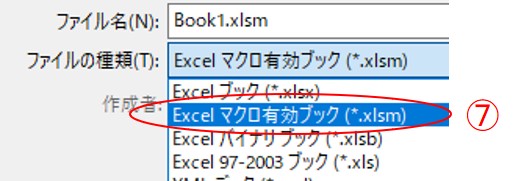
ファイル 」タブで「名前をつけて保存 」を選択する. - ⑦ Excel2019では,マクロを含むドキュメントを保存する場合,マクロが有効になるよう保存方法を指定する必要がある.ここでは,
図1-10 に示す上から2番目の「Excelマクロ有効ブック 」を選択してファイルを保存する.このとき,拡張子は「***.xlsm 」となる.
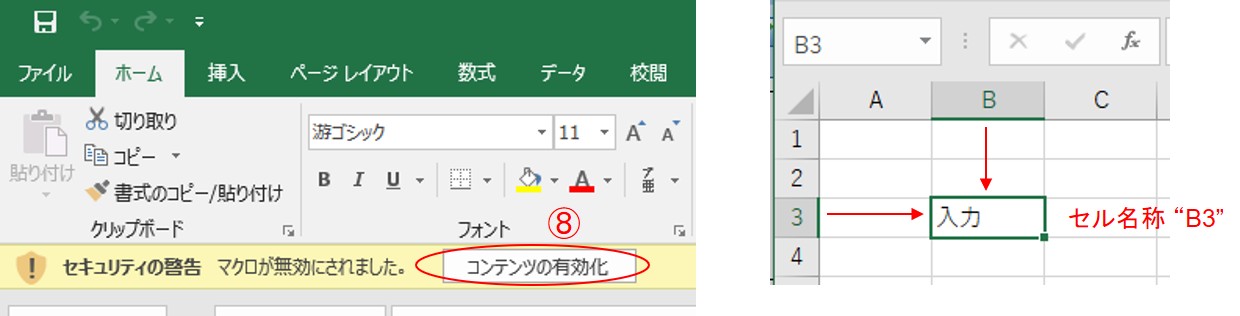
(ファイルの種類の上から4番目の「Excel97-2003ブック」を選択しても,マクロは有効になっている) - ⑧ 保存したファイルを開くと,セルには何も表示されず,
図1-11 左に示されるセキュリティの警告が現れる.ここで,「コンテンツの有効化 」を選択すると,図1-11 右のように,セルB3に“入力”と表示される.
値の表示方法: Range(“セル名”).Value = 値
1-4 Work Sheetでコーディング
Sheet1を用いてプログラムを作成する場合について説明する.
- ①
「1-2節」 の手順①②にしたがってVBEのウィンドウを表示する. - ② 「
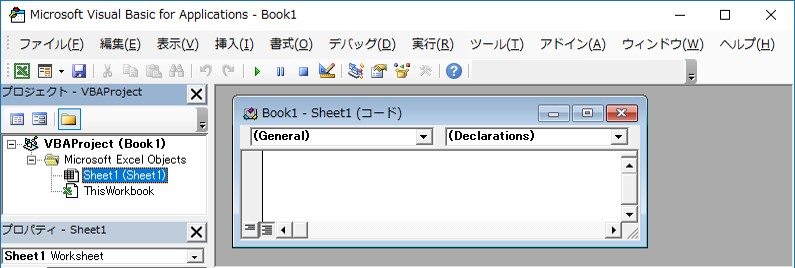
プロジェクトエクスプローラ 」でマウスにより「Sheet1 」をダブルクリックすると,図1-12 のようにモジュール表示領域にSheet1に関するコードウィンドウが表示される. - ③
図1-13 上段に示すようにコードウィンドウのオブジェクトボックスから「Worksheet 」を選択すると,図1-13 下段のようにプロシージャボックスの表示が "SelectionChange" に変わり,コードウィンドウに図のようなステートメントが表示される.
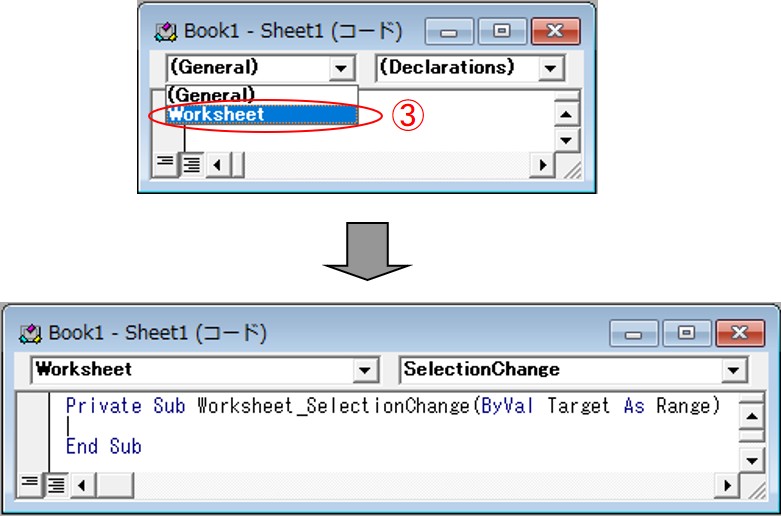
イベントプロシージャのプロシージャ名はイベントの対象となるオブジェクト名(ここではWorksheet)とイベント名(ここではSelectionChange)をアンダースコア(_)で区切った形式で決定される.Worksheetには,
| イベント | 発生するタイミング |
|---|---|
| Activate | オブジェクトがアクティブになったとき |
| BeforeDoubleClick | ワークシートをダブルクリックしたとき |
| BeforeRightClick | オブジェクトを右クリックしたとき |
| Calculate | ワークシートの再計算後 |
| Change | セルもしくはValueプロパティの値が変更されたとき |
| Deactivate | オブジェクトが非アクティブになったとき |
| FollowHyperlink | ワークシートのハイパーリンクをクリックしたとき |
| PivotTableUpdate | ピボットテーブル レポートがワークシート上で更新された後 |
| SelectionChange | ワークシートの選択範囲を変更したとき |
プログラムは,表のイベントが発生すると実行される."
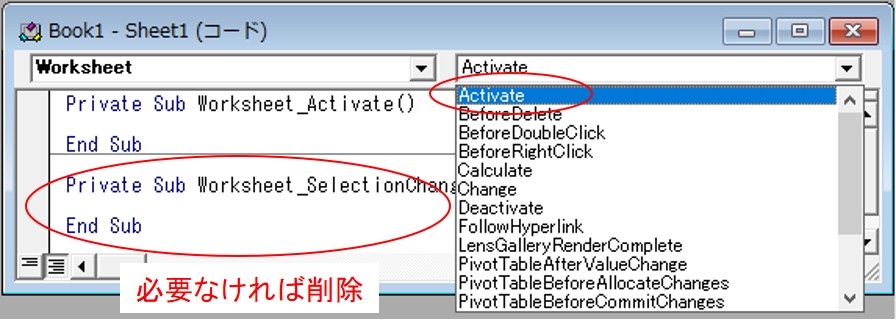
- ④ イベントとして"
SelectionChange " を選択する. - ⑤
図1-15 に示すように,コードを記述 する.これはWorkSheetの選択範囲を変更したとき処理されるプログラムで,セルA3に記述された数値を読み込み,セルB3に表示するプログラム例である. - ⑥
図1-6 に示すExcel表示ボタン でSheet1を表示し,セルA3に数値を入力する .このとき,図1-16 のように,入力した数値がセルB3に表示される. (注) 先にも述べたように,「Range 」は参照するセルを指定するもので,図-15 の例の3行目はIの値をセルB3に表示する命令である.一方,2行目は,右辺にRangeがきており,この場合,A列の3行目(セルA3)に表示されている値を読み込むこみ,左辺のIに記憶することを意味している.すなわち,- なお,
「.Value」は省略することも可能である.
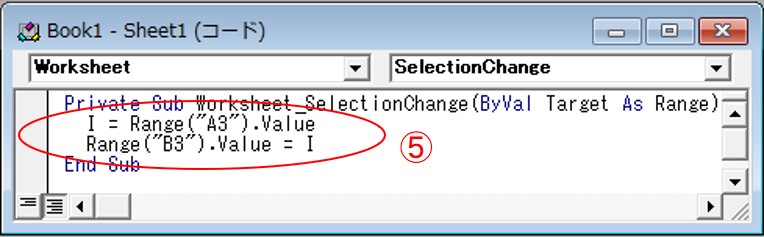
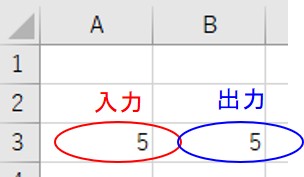
値の読み込み方法: 値の記憶 = Range(“セル名”).Value
1-5 ボタンで操作
ボタンを作成して処理を行う方法を説明する.
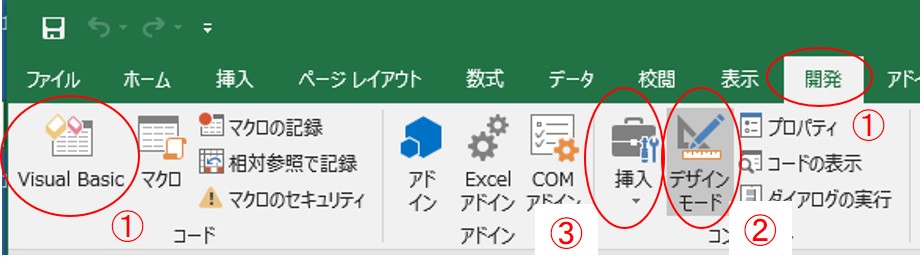
- ① リボンから「
開発 」タブを選択し,左端の「Visual Basic」を選択する. - ② メニューが表示されるので,
図1-17 のように「デザインモード 」を選択する. - ③ さらに「
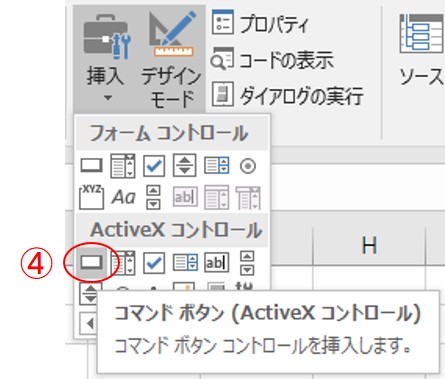
挿入 」を選択する. - ④
図1-18 のように,「コントロールボックス 」が表示されるので,下段の「ActiveXコントロール 」の中からから,「コマンドボタン 」をマウスで選択する. - ⑤ このときマースカーソルは「
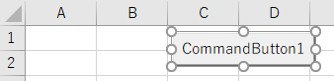
+ 」となっている.マウスボタンが押されていない状態で,マウスをワークシート上に移動し,適当な位置でマウスの左ボタンを押したまま移動させることでボタンを作成することができる.図1-19 はCommandButton1が作成された状態の図である.
ボタンのCaptionを変更したい場合の操作方法を説明する.
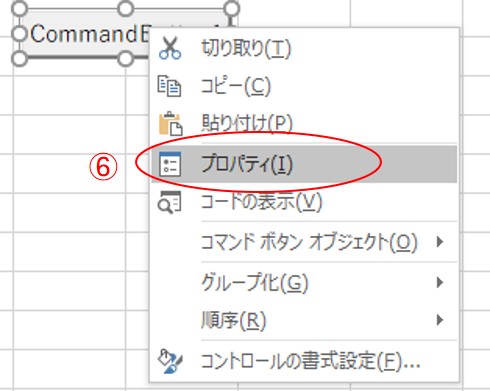
- ⑥ 作成したCommandButton1にマウスカーソルを移動し,右クリックすると,
図1-20 に示すメニューが表示されるので,メニューから「プロパティ 」を選択する. - ⑦
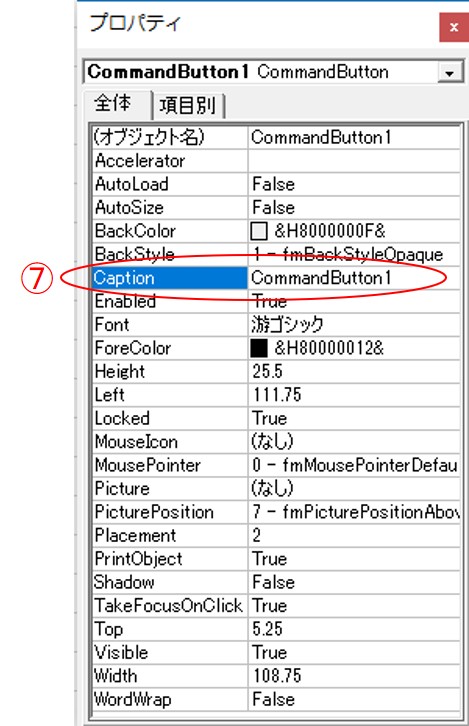
図1-21 に示すように,CommandButton1に関するプロパティが表示されるので,「Caption 」を選択して変更する.その他,ボタンに関する様々な情報をここで編集することができる. - ⑧
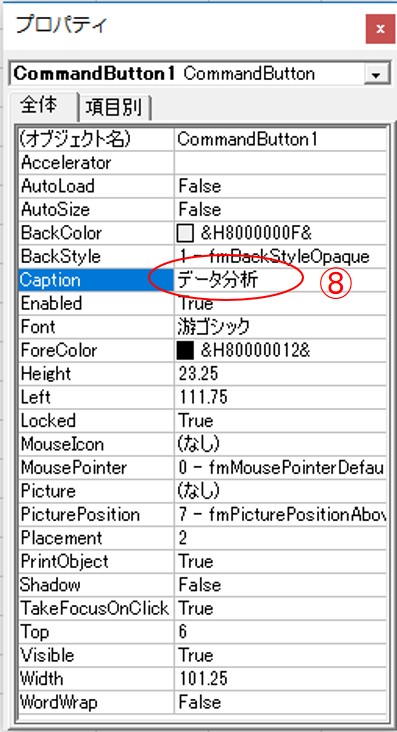
図1-22 に示すように,「Caption」を「データ分析」に変更する .この時,ボタンのCaptionが,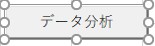 変更される.
コマンドボタンに発生したイベントに応じて,処理を行うプログラムを作成してみよう.
| イベント | 発生するタイミング |
|---|---|
| BeforeDragOver | ドラッグ&ドロップ操作の実行中 |
| BeforeDropOrPasete | データを貼り付けるかドロップしようとしたとき |
| Click | オブジェクトをクリックしたとき |
| DblClick | マウスボタンを2回クリックしたとき |
| Error | コントロールにエラーが検出された際,エラー情報が返せないとき |
| GotFocus | コントロールがフォーカスを受け取ったとき |
| KeyDown | キーを押したとき |
| KeyPress | 文字キーを押したとき |
| KeyUp | キーを離したとき |
| LostFocus | コントロールがフォーカスを失ったとき |
| MouseDown | マウスボタンを押したとき |
| MouseMove | マウスボタンを動かしたとき |
| MouseUp | マウスボタンを離したとき |
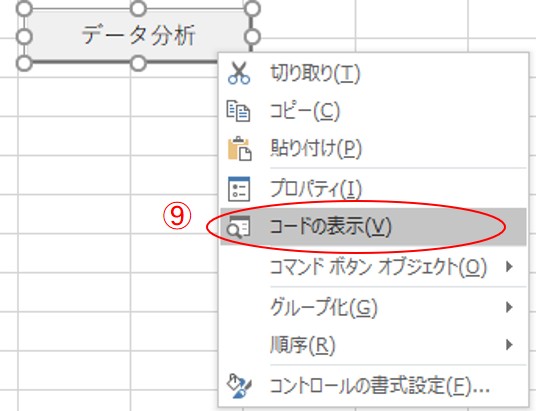
- ⑨ 作成したCommandButton1にマウスカーソルを移動し,右クリックすると,
図1-23 に示すメニューが表示されるので,メニューから「コードの表示 」を選択する.(作成した「コマンドボタン」をマウスの左ボタンでダブルクリックしてもよい. ) - ⑩
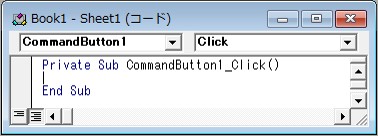
図1-24 に示すコードウィンドウが表示される. (注) デフォルトのイベントは「click」で,マウスボタンがクリックされると,図1-24 に示すSub と End Sub の間に記述された処理が実行される.- ⑪
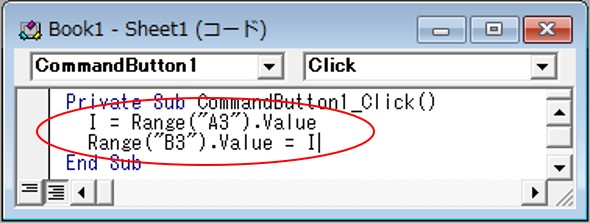
図1-25 に示すプログラムを入力する.このマクロは,ボタンが押されるとセルA3の値がセルB3に表示されるプログラムである. - ⑫
デザインモードを終了し ,セルA3に値を入力した後,ボタンをクリックすると,セルA3の値がセルB3に表示される.
1-6 実行時エラーが発生した場合の処理
VBEはインテリジェントエディタであるため,括弧を忘れるなどの簡単な文法エラーは,入力時にチェックされ,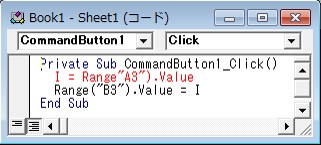
- ①
「1-5節」 で示した①~⑪の手順で,正常に動作するプログラムを作成する. - ②
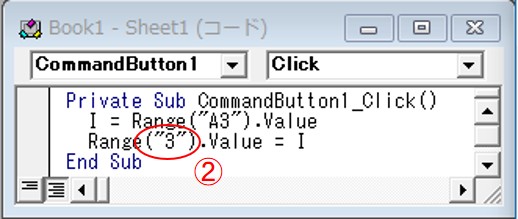
図1-25 にように正常に動作するプログラムを,図1-27 に示すように修正する.このプログラムの2行目のRangeの範囲が「3」となっており誤りである(正しくは「B3」). - ③
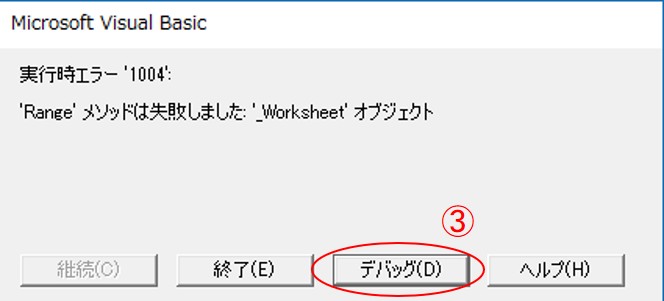
デザインモードを終了 し,セルA3に値を入力した後,ボタンをクリックすると,図1-28 のメッセージボックスが表示されるので,「デバック」ボタンをクリックする . - ④ コードウィンドウにおいて,エラーの行が
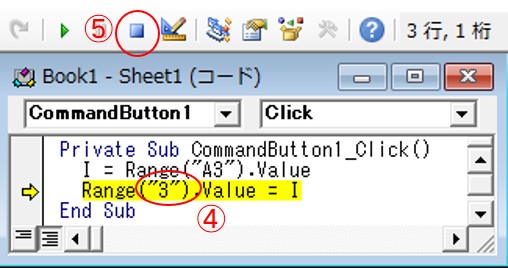
図1-29 のように,黄色の網掛けで表示されるので,誤りを見つけて修正する.この例の場合は,図の「3」を「B3」に修正する. - ⑤ エラーを修正後,
図1-29 に示す「クリアーボタン」をクリックする. - ⑥ ③の操作により,再度,ボタンをクリックして実行する.
- ③~⑥の操作をエラーが無くなるまで繰り返す.
1-7 VBAプログラムの書き方
VBAには
Subプロシージャ名(仮引数)
(プロシージャ本体)
End Sub
(関数プロシージャ)
(プロシージャ本体)
End Sub
Functionプロシージャ名(仮引数)
(プロシージャ本体)
End Function
これらの,プロシージャの詳細は,(プロシージャ本体)
End Function
コメントはプログラムの説明などいわゆる
A = 3.14*b
1つの処理を複数行に分けて記述することができる.この場合,分ける元の行の末尾にスペースと
a = (b + 3) _
* 3.14_
+ 1.414
* 3.14
+ 1.414
このプログラム例は,a=(b+3)*3.14+1.414 を3行に分けてコーディングした例である.
1つの行に
a = b+3 : c = b-3 : d = b*3
1-8 セルへの入出力
Rangeを使用してセルの位置を指定する場合,行と列名でセルを指定する.例えば,文字列 "A3"はA列の3行のセルを意味する. (行と列名でセルを指定)
Range(" 行と列名の文字列 ").Value
Private Sub CommandButton1_Click()
Range("B3").Value = "ABC"
End Sub
(プログラム例1-2)
Range("B3").Value = "ABC"
End Sub
Private Sub CommandButton1_Click()
num = Range("C2").Value
End Sub
num = Range("C2").Value
End Sub
セルから値を読み込んだり,値をセルに表示する場合,Rangeと同様に,Cellsプロパティを用いてセルの位置を指定し,値を取得したり,あるいは値を表示することができる.指定方法は以下のとおりである. (行と列の位置でセルを指定)
Cells(行番号,列番号).Value
Private Sub CommandButton1_Click()
Cells(3,2).Value = "ABC"
End Sub
(プログラム例1-4)
Cells(3,2).Value = "ABC"
End Sub
Private Sub CommandButton1_Click()
num = Cells(2,3).Value
End Sub
RangeとCellsの関係は以下のとおりである.
num = Cells(2,3).Value
End Sub
Cells(行番号,列番号)=Range(セル名)
Rangeを使用してセルの位置を指定する場合,数値を文字列として扱わなければならないことがある.例えば,A3はA列の3行目であるが,行数がループ変数の値に応じて変わるような場合はループ変数の値を文字列に変換して位置を指定する.このような整数値を文字列に変換する関数に
Format(数値)
Format関数では,式を指定した書式に変換し,その文字列を示すバリアント型(内部処理形式 String の Variant)の値を返す.例えば,Format(5)とすれば,文字列の5(数値ではなく)が返される.列の記号にこの文字列を加えあわせれば,新たな文字列を作成することができる.
- ①
「1-5節(1)」 の①~⑩の手順でコマンドボタンを作成し,コードウィンドウを表示する. - ② (
プログラム例1-5 )を入力する. - ③ Excel表示ボタンでシートを表示し,デザインモードを解除する.
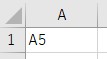
- ④ ボタンをクリックすると,セルのA1に "A5" が表示される.以下に実行結果を示す. (プログラム例1-5)
Private Sub CommandButton1_Click()
Range("A1").Value = "A" & Format(5)
End Sub
(プログラム例1-5の結果)
Range("A1").Value = "A" & Format(5)
End Sub