3.制御(条件判断)
3-1 関係演算子と関係式
2つのデータの大小などの比較を行う| 演算子 | 意味 | 用法 | 解釈 |
|---|---|---|---|
| = | 等しい | a=b | a = b |
| <> | 等しくない | a <> b | a ≠ b |
| < | 小さい | a < b | a < b |
| <= | 小さいか等しい | a <= b | a ≦ b |
| > | 大きい | a > b | a > b |
| >= | 大きいか等しい | a >= b | a ≧ b |
- ①
「1-5節(1)」 の①~⑩の手順でコマンドボタンを作成し,コードウィンドウを表示する. - ②(
プログラム例3-1 )を入力する. - ③ Excel表示ボタンでシートを表示し,デザインモードを解除する.
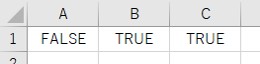
- ④ ボタンをクリックすると,以下のように,セルA1にはFALSE,それ以外のセルにはTRUEが表示される. (プログラム例3-1)
Private Sub CommandButton1_Click()
Dim num1 As Integer, num2 As Integer
num1 = 3
num2 = 2
Range("A1").Value = (num1 = num2)
Range("B1").Value = (num1 <> num2)
Range("C1").Value = (num1 > num2)
End Sub
(プログラム例3-1の結果)
Dim num1 As Integer, num2 As Integer
num1 = 3
num2 = 2
Range("A1").Value = (num1 = num2)
Range("B1").Value = (num1 <> num2)
Range("C1").Value = (num1 > num2)
End Sub
3-2 論理演算子と論理式
論理演算を行う場合は| 演算子 | 意味 | 用法 | 解釈 |
|---|---|---|---|
| And | 論理積(かつ) | a And b | AND演算 |
| Not | 論理否定 | Not a | NOT演算 |
| Or | 論理和(または) | a Or b | OR演算 |
| Xor | 排他的論理和 | a Xor b | XOR演算 |
| Eqv | 同値 | a Eqv b | ー |
| Imp | 包含 | a Imp b | ー |
また,様々な論理値に対する論理演算結果を
| aの値 | bの値 | a And b | a Not b | a Or b | a Xor b | a Eqv b | a Imp b | Not a |
|---|---|---|---|---|---|---|---|---|
| false | false | false | true | false | false | true | true | true |
| false | true | false | true | true | true | false | true | true |
| true | false | false | false | true | true | false | false | false |
| true | true | true | false | true | false | true | true | false |
- ①
「1-5節(1)」 の①~⑩の手順でコマンドボタンを作成し,コードウィンドウを表示する. - ②(
プログラム例3-2 )を入力する. - ③ Excel表示ボタンでシートを表示し,デザインモードを解除する.
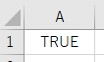
- ④ コマンドボタンをクリックすると,以下のように,セルA1にTRUEが表示される.
- ⑤ この論理演算は ( -num2 < num1 < num2 ) が真のとき,TRUEが表示され,そうでなければFALSEが表示される.いま,num1 = 1 で,num2 = 3であるから,上述の論理演算が真となり,プログラム結果のようにTRUEが表示される. (プログラム例3-2)
Private Sub CommandButton1_Click()
Dim num1 As Integer, num2 As Integer
num1 = 1
num2 = 3
Range("A1").Value = (num1 > -num2) And (num1 < num2)
End Sub
(プログラム例3-2の結果)
Dim num1 As Integer, num2 As Integer
num1 = 1
num2 = 3
Range("A1").Value = (num1 > -num2) And (num1 < num2)
End Sub
3-3 条件判断
ある条件式を満たしたときに処理を実行したい場合,
ブロック(処理を記述)
If 条件式1 Then
ブロック1-1(処理を記述)
If 条件式2 Then
ブロック2(処理を記述)
End If
ブロック1-2(処理を記述)
End If
ブロック1-1(処理を記述)
ブロック2(処理を記述)
ブロック1-2(処理を記述)
End If
- ①
「1-5節(1)」 の①~⑩の手順でコマンドボタンを作成し,コードウィンドウを表示する. - ②(
プログラム例3-3 )を入力する. - ③ Excel表示ボタンでシートを表示し,デザインモードを解除する.
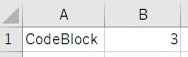
- ④ セルB1に整数値を入力後,コマンドボタンをクリックすると,B1に入力した値が正の場合B1に”CodeBlock”と表示される.入力した値が負もしくは0のときは,何も表示されない.以下は,セルB1に「3」を入力した場合の結果である. (プログラム例3-3)
Private Sub CommandButton1_Click()
Dim num As Integer
num = Range("B1").Value
If num > 0 Then
Range("A1").Value = "CodeBlock"
End If
End Sub
(プログラム例3-3の結果)
Dim num As Integer
num = Range("B1").Value
If num > 0 Then
Range("A1").Value = "CodeBlock"
End If
End Sub
判断によって選択する処理が異なる場合,
If 条件式 Then
ブロック1
Else
ブロック2
End If
ブロック1
ブロック2
End If
- ①
「1-5節(1)」 の①~⑩の手順でコマンドボタンを作成し,コードウィンドウを表示する. - ②(
プログラム例3-4 )を入力する. - ③ Excel表示ボタンでシートを表示し,デザインモードを解除する.
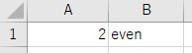
- ④ セルA1に整数値を入力後,ボタンをクリックすると,入力した値が偶数の場合B1に"even"と表示され,奇数の場合は"odd"と表示される.以下の解析結果は,偶数「2」を入力した場合の結果である. (プログラム例3-4)
Private Sub CommandButton1_Click()
Dim ir As Integer
num = Range("A1").Value
ir = num Mod 2
If ir = 0 Then
Range("B1").Value = "even"
Else
Range("B1").Value = "odd"
End If
End Sub
(プログラム例3-4の結果)
Dim ir As Integer
num = Range("A1").Value
ir = num Mod 2
If ir = 0 Then
Range("B1").Value = "even"
Else
Range("B1").Value = "odd"
End If
End Sub
If 条件式1 Then
…(ブロック1)
ElseIf 条件式2 Then
…(ブロック2)
ElseIf 条件式3 Then
…(ブロック3)
Else
…(ブロック4)
End If
…(ブロック1)
…(ブロック2)
…(ブロック3)
Else
…(ブロック4)
End If
- ①
「1-5節(1)」 の①~⑩の手順でコマンドボタンを作成し,コードウィンドウを表示する. - ②(
プログラム例3-5 )を入力する. - ③ Excel表示ボタンでシートを表示し,デザインモードを解除する.
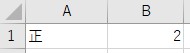
- ④ セルB1に正,0,負の値を入力し,動作確認をする.それぞれの値に応じて, セルA1に「正」,「0」,「負」が表示される.以下の解析結果は, 正の値「2」を入力した場合の結果である. (プログラム例3-5)
Private Sub CommandButton1_Click()
Dim num As Integer
num = Range("B1").Value
If num > 0 Then
Range("A1").Value = "正"
ElseIf num < 0 Then
Range("A1").Value = "負"
Else
Range("A1").Value = "0"
End If
End Sub
(プログラム例3-5の結果)
Dim num As Integer
num = Range("B1").Value
If num > 0 Then
Range("A1").Value = "正"
ElseIf num < 0 Then
Range("A1").Value = "負"
Else
Range("A1").Value = "0"
End If
End Sub
条件式が1つで,その値(定数式)に応じて複数の処理の中から選択し実行したい場合には,
処理1
処理2
処理3
- ①
「1-5節(1)」 の①~⑩の手順でコマンドボタンを作成し,コードウィンドウを表示する. - ②(
プログラム例3-6 )を入力する. - ③ Excel表示ボタンでシートを表示し,デザインモードを解除する.
- ④ 処理結果はプログラム例3-5と同じである.セルB1に正,0,負の値を入力し, 動作確認をする.それぞれの値に応じて,セルA1に「正」,「0」, 「負」が表示される. (プログラム例3-6)
Private Sub CommandButton1_Click()
Dim num As Integer
num = Range("B1").Value
Select Case num
Case 0
Range("A1").Value = "0"
Case Is < 0
Range("A1").Value = "負"
Case Else
Range("A1").Value = "正"
End Select
End Sub
Dim num As Integer
num = Range("B1").Value
Select Case num
Case 0
Range("A1").Value = "0"
Case Is < 0
Range("A1").Value = "負"
Case Else
Range("A1").Value = "正"
End Select
End Sub